Schenke deinen Freundinnen und Freunden 10 $ Rabatt auf ihre erste Bestellung!
Freunde WERBEN








 The Thursday DropMorgen 13:00 Uhr
 The Friday Final CutFr., 27. Nov. 5:00 Uhr
 Aus der CommunityMo., 30. Nov. 5:00 Uhr
Preise ändern sich sofort. Jede Sprache ist unsere eigene Übersetzung, nicht Google.
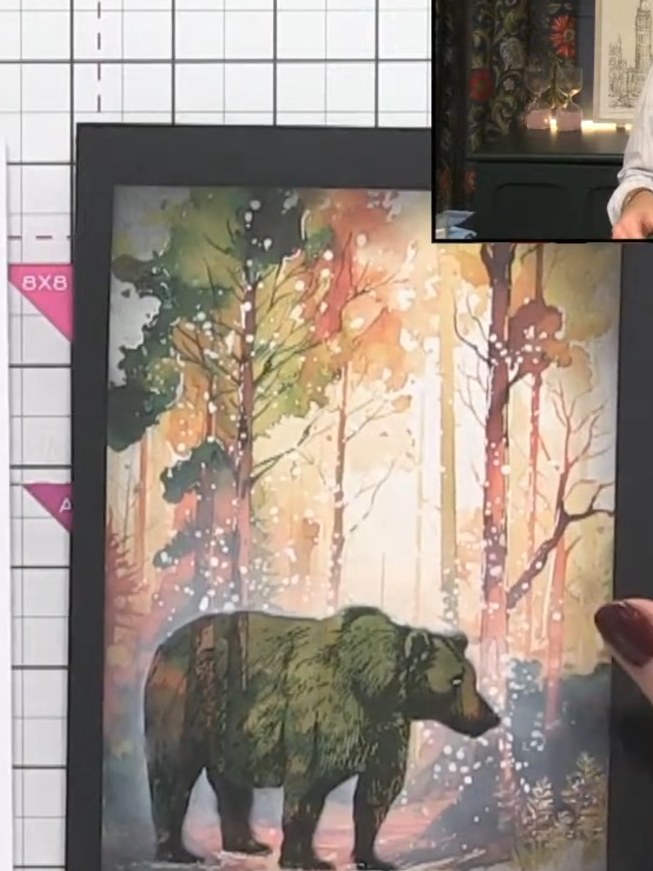
Ein Projekt aus unserer Live-Show MEIN PODCAST - Meine neuesten Updates, ausgestrahlt am 24. Juni 2024 · 06.24.2024
Gestalte eine atemberaubende Weihnachtskarte mit der majestätischen Silhouette eines Bären vor einer zauberhaften Herbstwaldszene in warmen Orange-, Gold- und Grüntönen. Bei diesem Projekt baust du mit Stempel- und Schablonen-Maskiertechniken wunderschöne Ebenen mit viel Tiefe auf, ergänzt durch zarte weiße Schneespritzer für einen magischen winterlichen Effekt. Auf einer schwarzen Matte montiert wirkt die fertige Karte richtig professionell und ausdrucksstark.
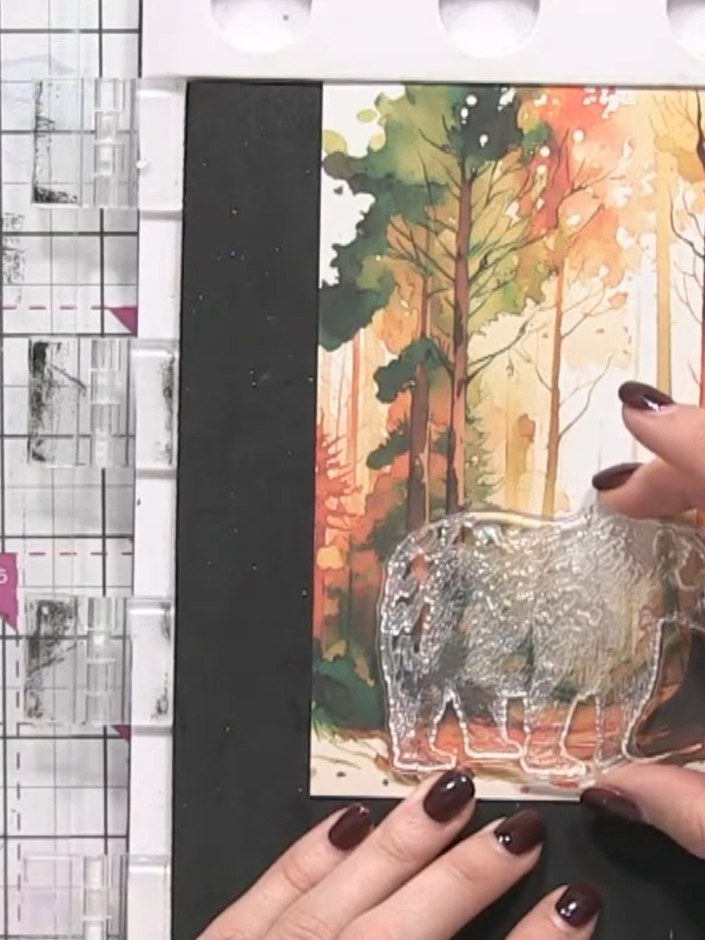 1
Stemple das Bärenmotiv mit einem braunen Stempelkissen auf gemustertes Weihnachtspapier. Platziere den Bären eher im unteren Bereich des Papiers und achte darauf, dass er schön sauber gestempelt ist.
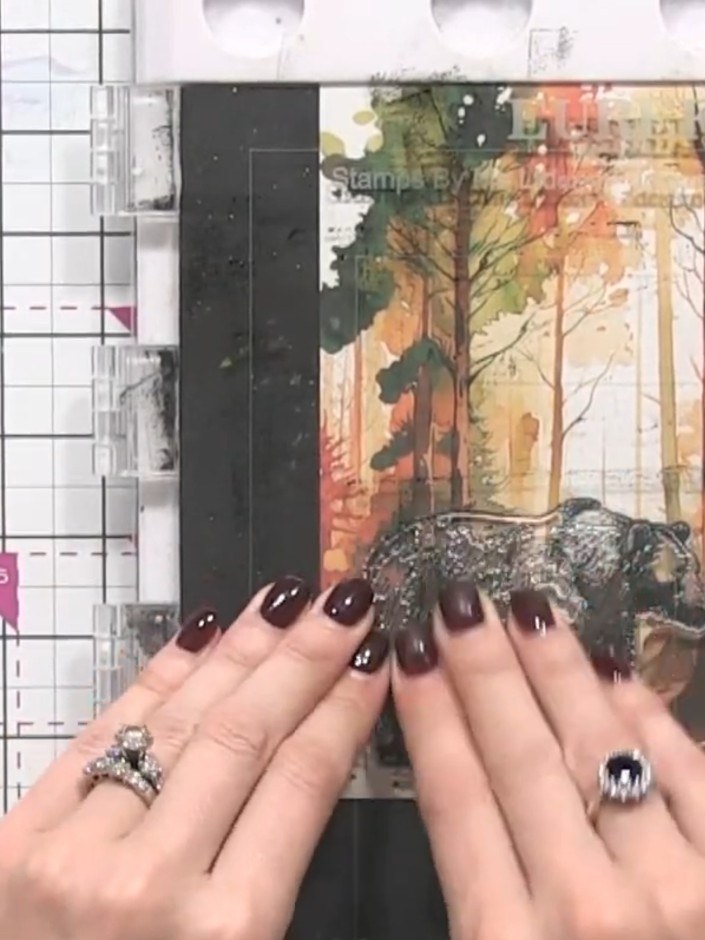 2
Leg die äußere Schablonenmaske über das gestempelte Bärenmotiv auf dem schwarzen Karton, damit eine klare Kontur rund um den Bären entsteht.
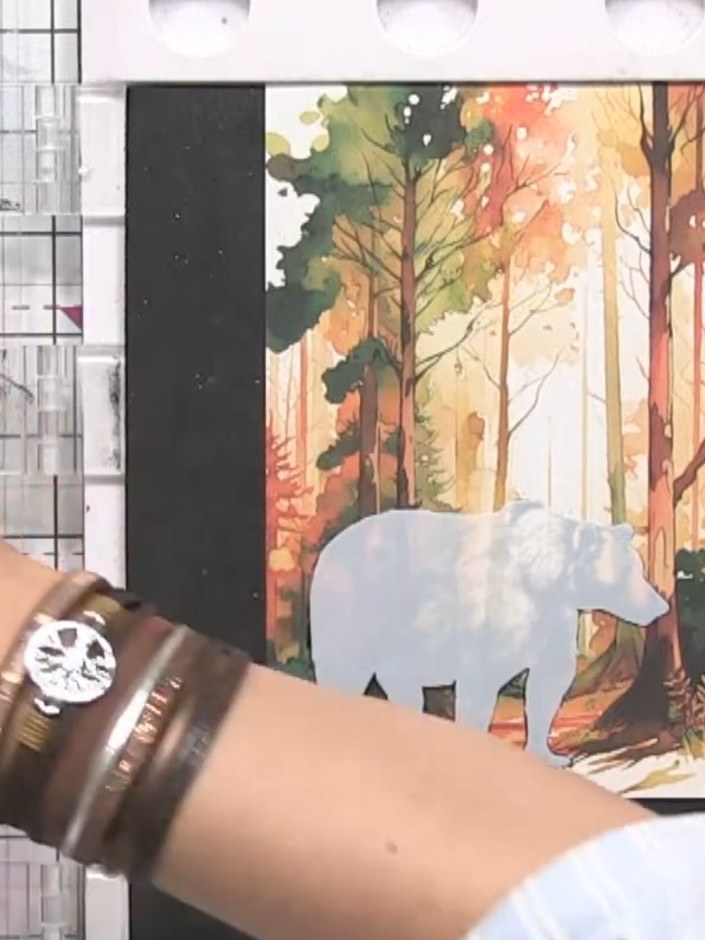 3
Trage mit einem kleinen Pinsel weiße Pigmentfarbe rund um die Kanten des ausgestanzten Bären auf, so entsteht ein zarter Lichtschein. Verwische die Farbe nach außen, damit sie ganz natürlich in den Hintergrund übergeht.
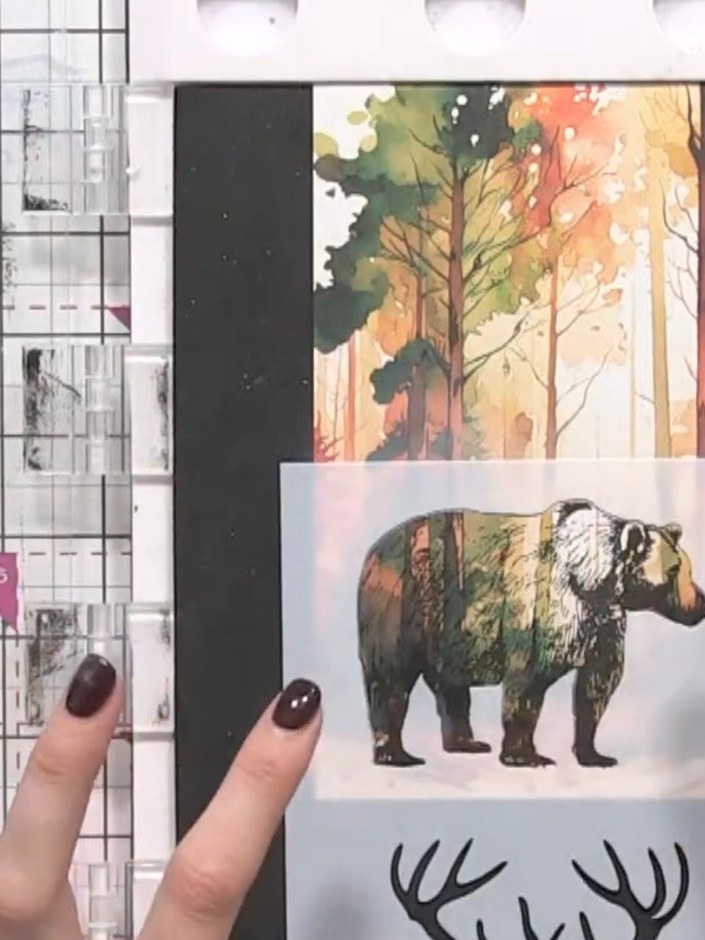 4
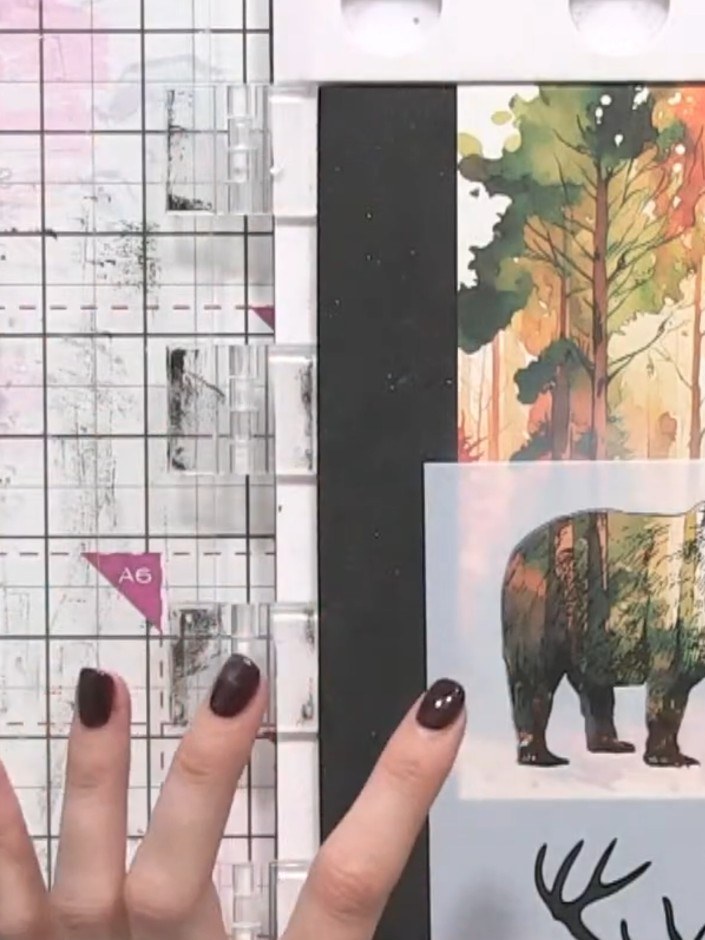
Nimm die Schablonenmaske vorsichtig ab, indem du sie gerade nach oben hebst – bloß nicht über das Motiv ziehen, sonst verschmiert die Farbe.
 5
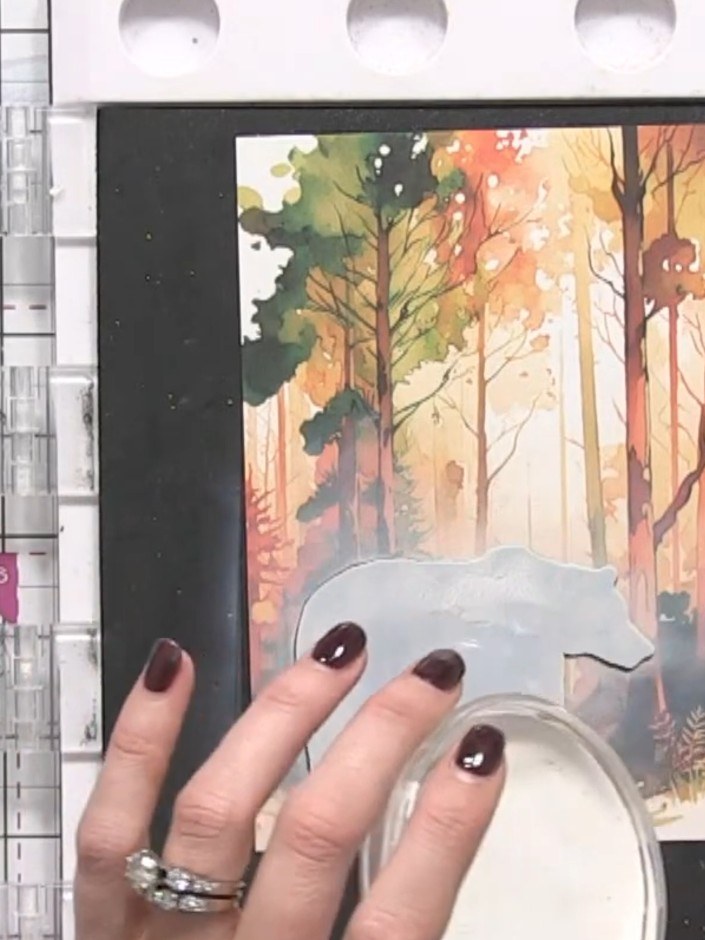
Trage mit einem kleinen Stempelkissen oder Applikator schwarze oder dunkelbraune Stempelfarbe rund um die Ränder des Bärenmotivs auf. Arbeite die Farbe rundherum ein, um die Waldszene abzudunkeln und zu betonen – so wandert der Blick zur Mitte des Designs.
 6
Zaubere mit einem Pinsel und weißem Gesso oder Aquarellfarbe fallenden Schnee über die Waldszene und den Bären. Mit kleinen Pünktchen und Spritzern entstehen überall im Bild hübsche Schneeflocken.
 7
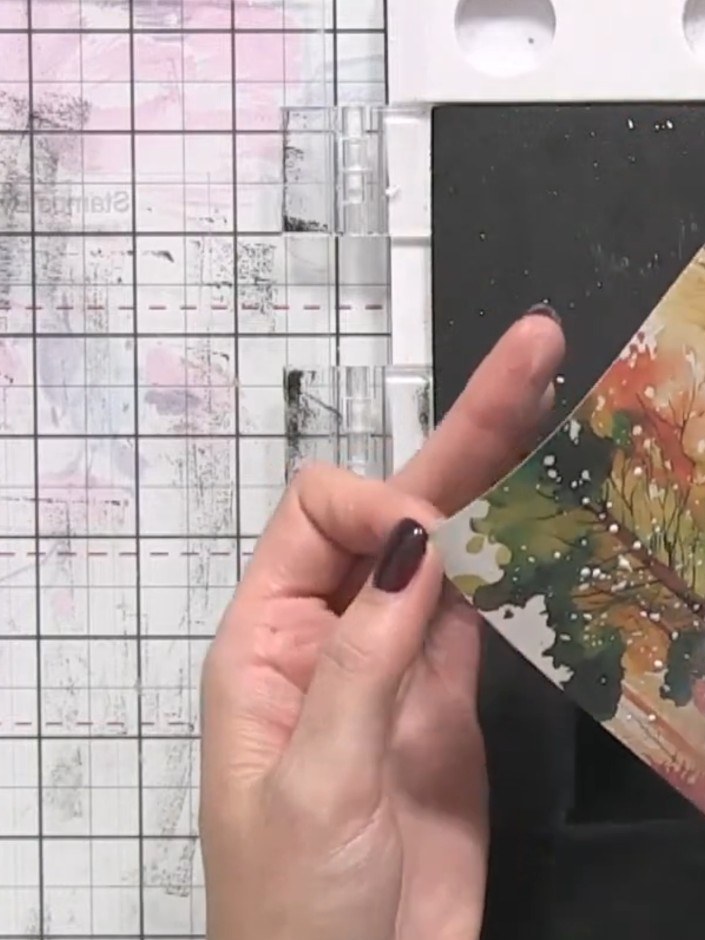
Zieh die Schablonenmaske vorsichtig von der Karte ab, damit der weiße Schneeeffekt darunter zum Vorschein kommt. Lass die weiße Farbe vollständig trocknen, bevor du mit dem nächsten Schritt weitermachst.
 8
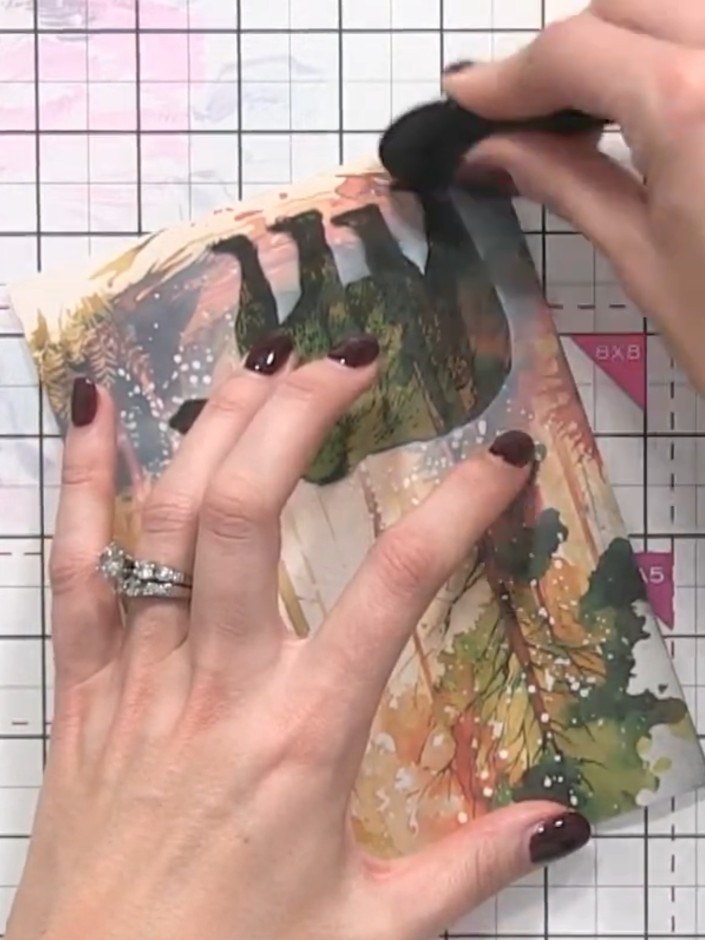
Dunkle die Außenkanten der Karte mit schwarzer Stempelfarbe ab – so entsteht ein stimmungsvoller Vignetteneffekt, der den Bären einrahmt. Arbeite die Farbe an allen vier Kanten ein, das gibt der Szene Tiefe und Atmosphäre.
 9
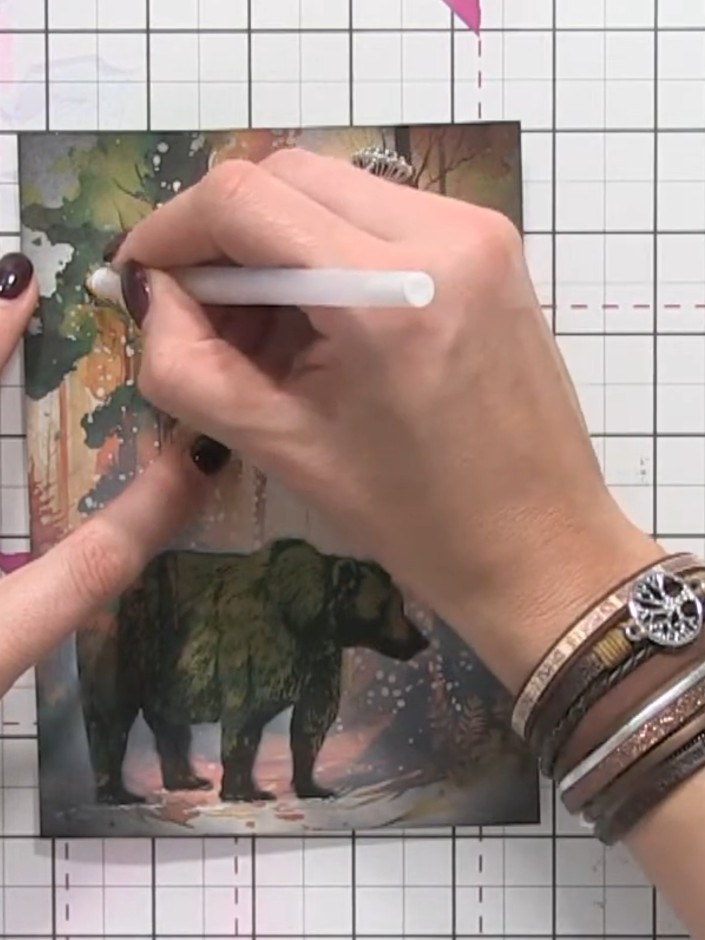
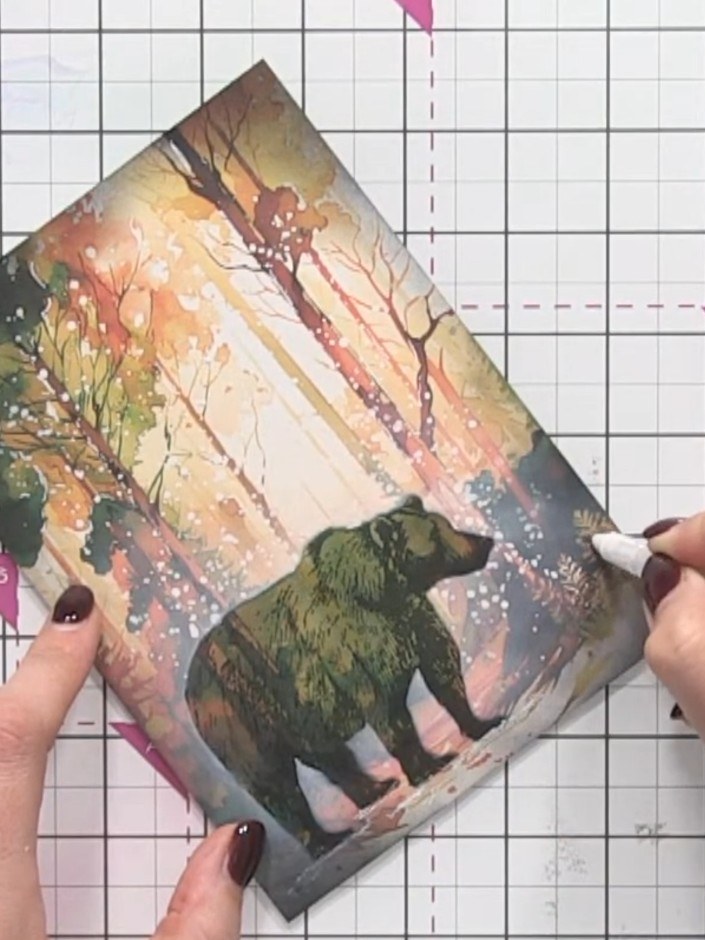
Setz mit einem weißen Gelstift Highlights an die Pfoten des Bären und an die Bäume, damit das Motiv Bodenhaftung bekommt und funkelt. Arbeite dabei ganz sorgfältig, um den plastischen Effekt der Szene zu verstärken.
 10
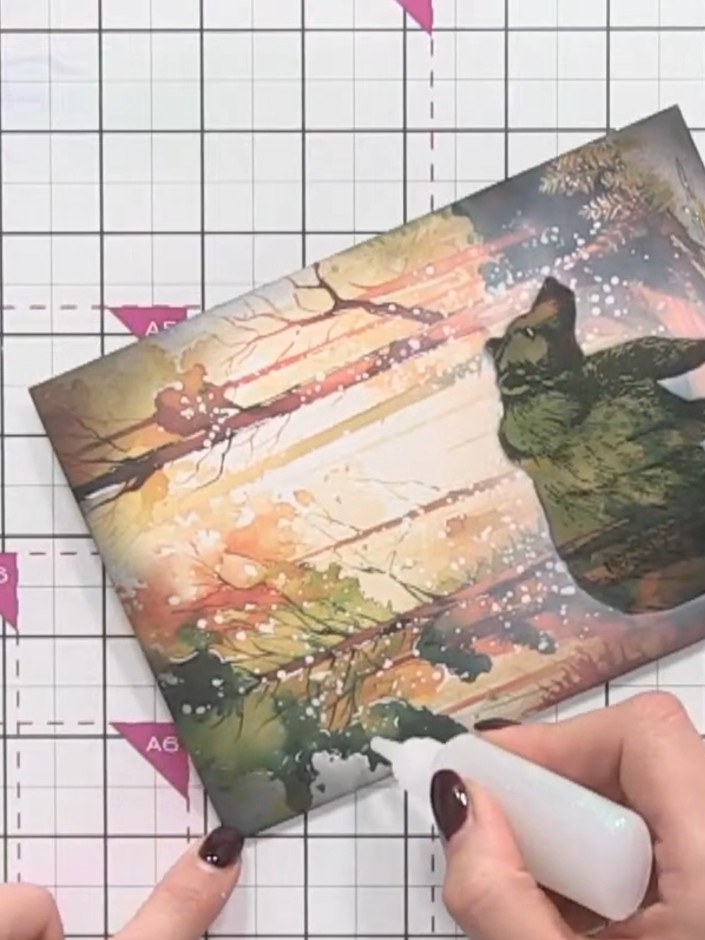
Trage Glitzerkleber oder klaren Kleber mit Glitzer auf ausgewählte Stellen der Karte auf, zum Beispiel auf den fallenden Schnee – das sorgt für extra Tiefe und festliches Funkeln. Mit einem Applikator mit feiner Spitze kannst du ganz präzise arbeiten.
 11
Klebe dein fertiges Bären- und Waldmotiv auf einen weißen oder schwarzen Kartenrohling – und schon ist deine Weihnachtskarte fertig!
Teile dein Projekt mit der Stamps By Me Community - und behalte diese Anleitung für das nächste Mal.
Direkt aus der Show aufgeschrieben. Alle Anleitungen aus unseren Shows · kostenlose Anleitungen · live auf My Telly ansehen · die bisherige Ansicht