Schenke deinen Freundinnen und Freunden 10 $ Rabatt auf ihre erste Bestellung!
Freunde WERBEN








 The Thursday DropMorgen 13:00 Uhr
 The Friday Final CutFr., 6. Nov. 5:00 Uhr
 Community ShowcaseMo., 9. Nov. 5:00 Uhr
Preise ändern sich sofort. Jede Sprache ist unsere eigene Übersetzung, nicht Google.
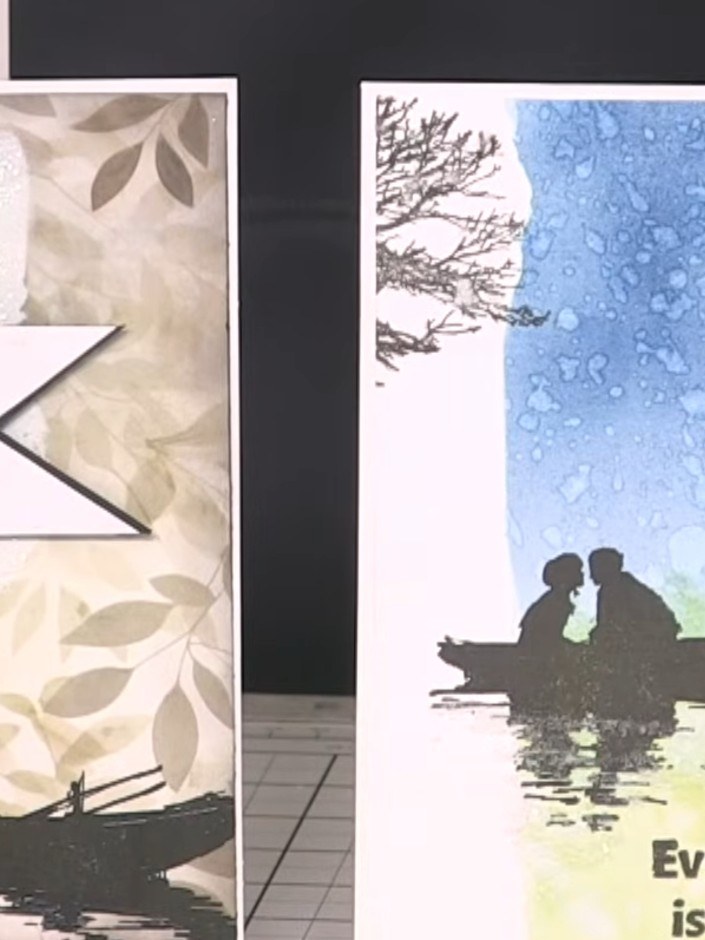
Ein Projekt aus unserer Live-Show THE THURSDAY DROP - Tonis neueste Produkte - Ausstrahlung 27. August 2026 · 08.27.2026
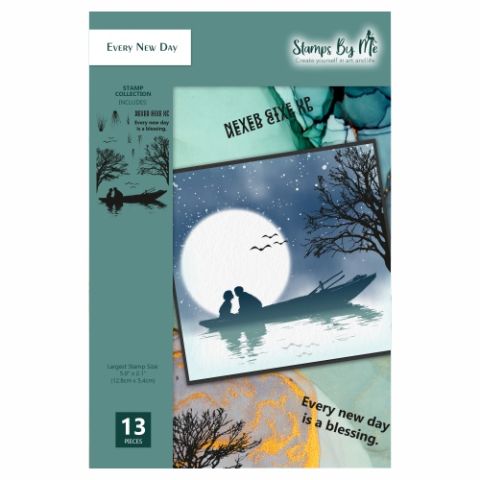
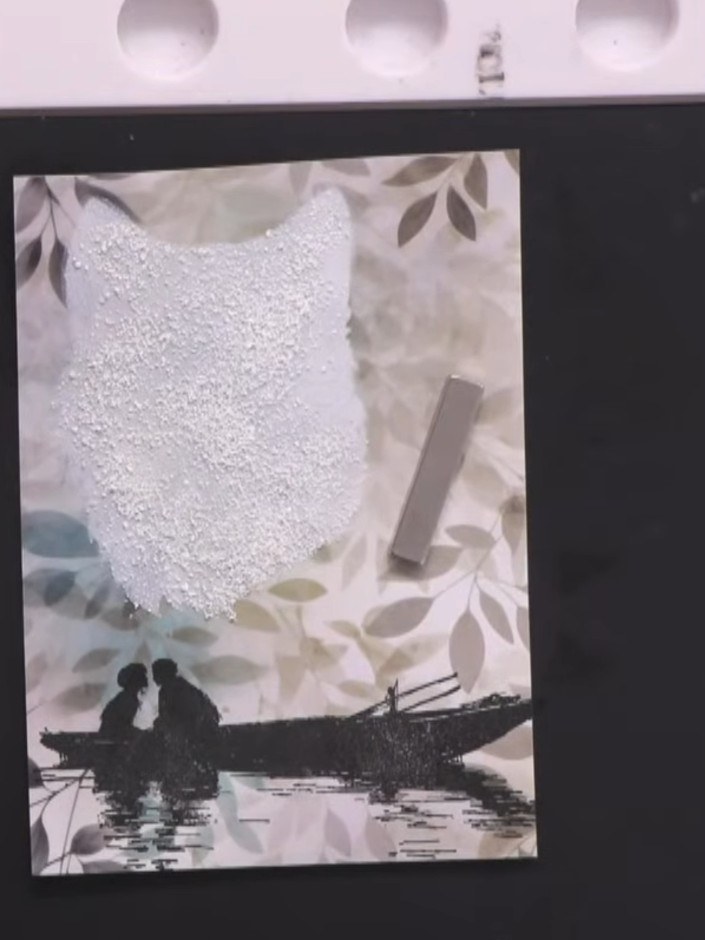
Gestalte eine elegante, romantische Karte mit der Silhouette eines Paares im Boot – schwarz gestempelt und mit transparentem Embossing für einen feinen Glanz. Zum Design gehört ein individuelles Spruchbanner mit spitzen Enden, eingerahmt von einem Vignetten-Effekt in sanften, gedeckten Tönen. Diese edle Karte verbindet Stempeln, Embossing und Layering-Techniken zu einem wunderschönen Stück zum Feiern – perfekt für Jahrestage oder besondere Anlässe.
 1
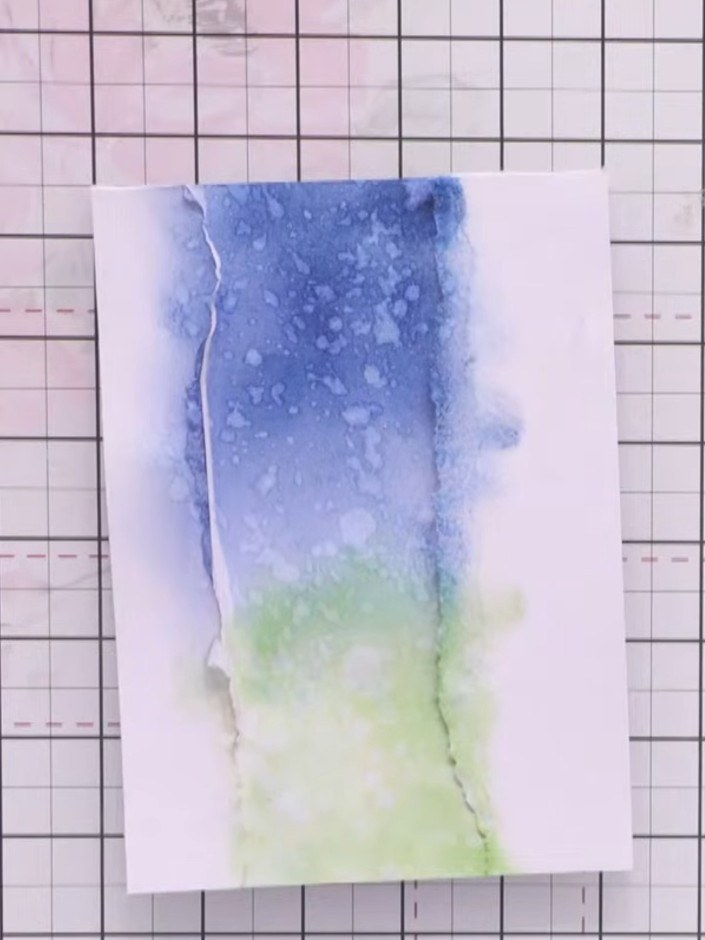
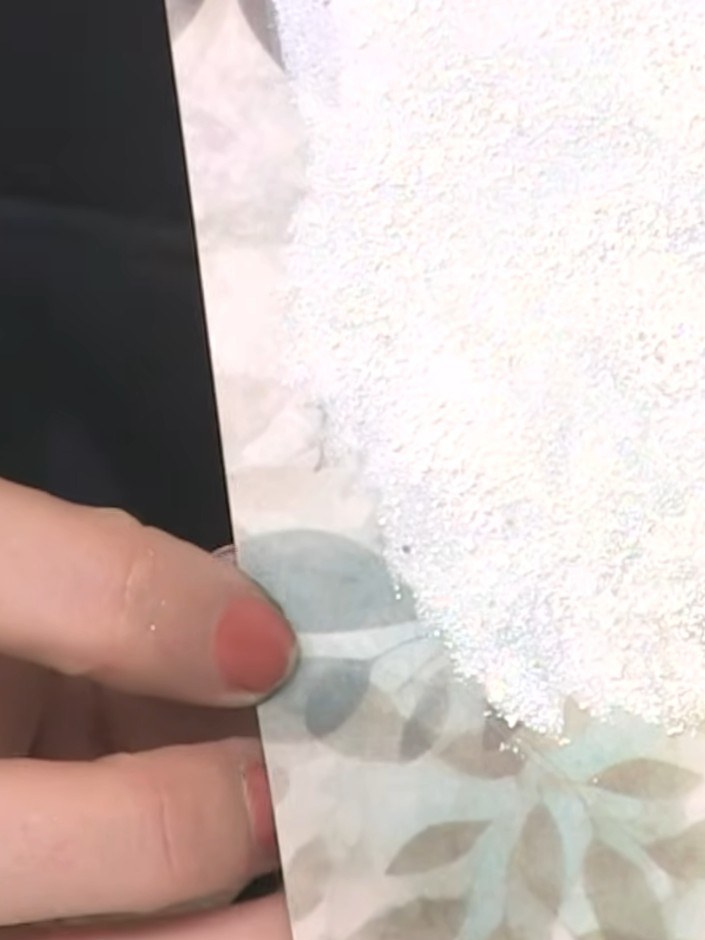
Schneide dein farbig geblendetes Panel auf Größe zu und lege es auf einen weißen Kartenrohling.
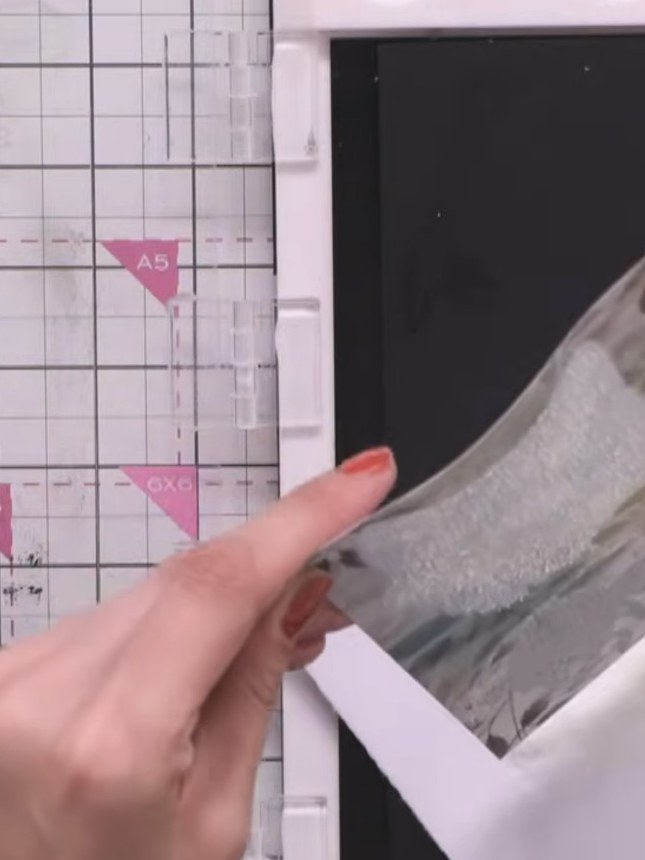
Stemple einen Spruch wie 'Simply the Best' mit schwarzer Stempelfarbe auf weißen Cardstock. Setz den Stempel sorgfältig an und drück ihn fest auf, damit du einen sauberen Abdruck bekommst.
 3
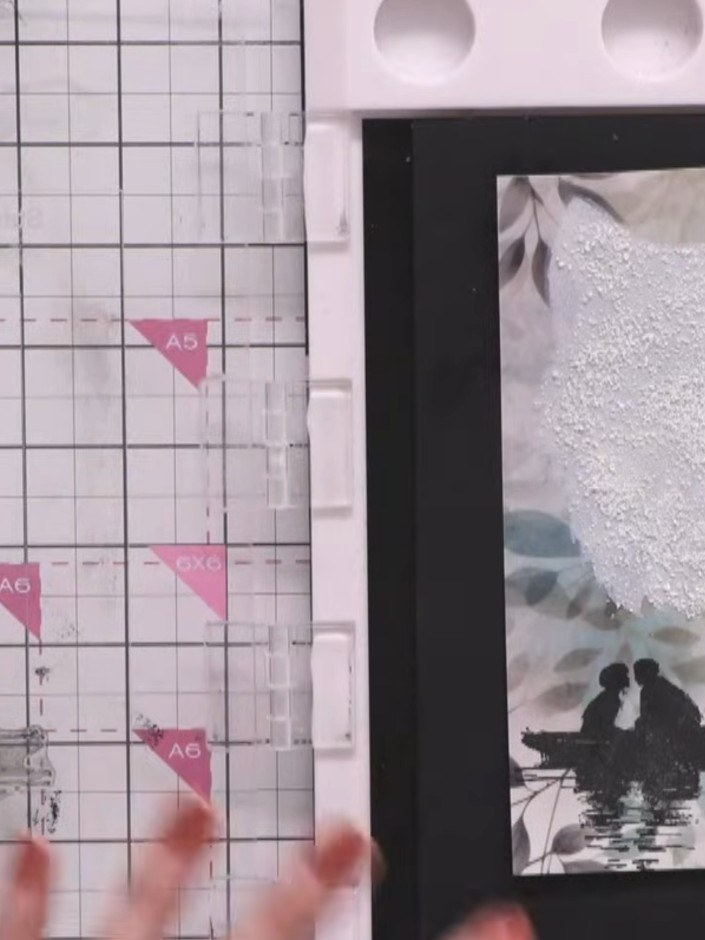
Schneide den Spruch mit einer Schere oder einem Papierschneider rechteckig zu.
 4
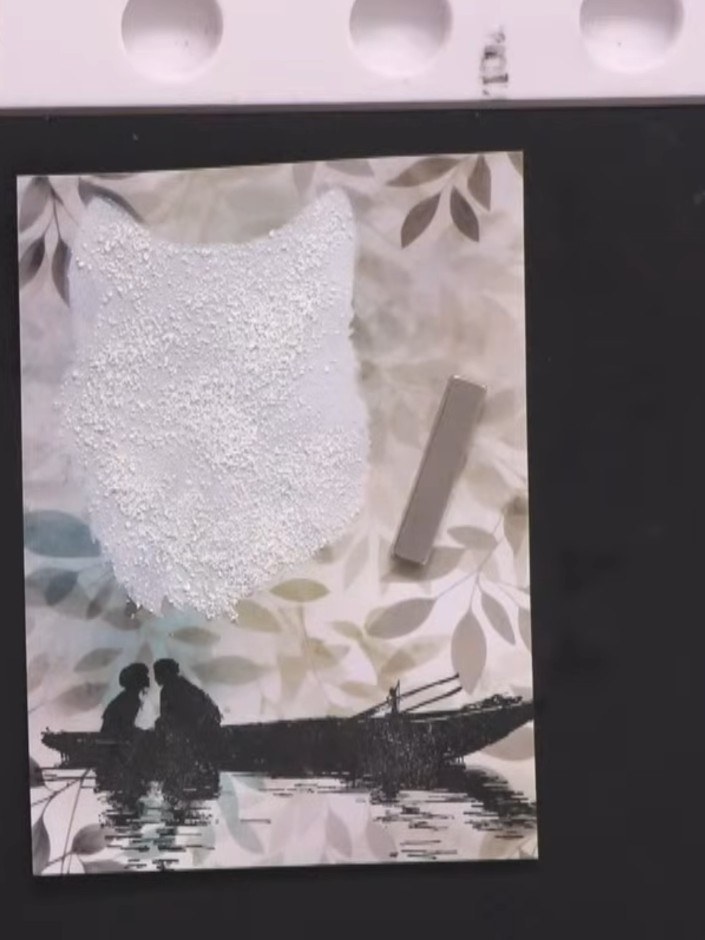
Schneide ein Stück schwarzen Cardstock zu und schräge die Enden ab, damit Banner-Enden für deinen Spruch entstehen. Leg das Bannerstück auf deine Karte, um die Platzierung zu prüfen.
 5
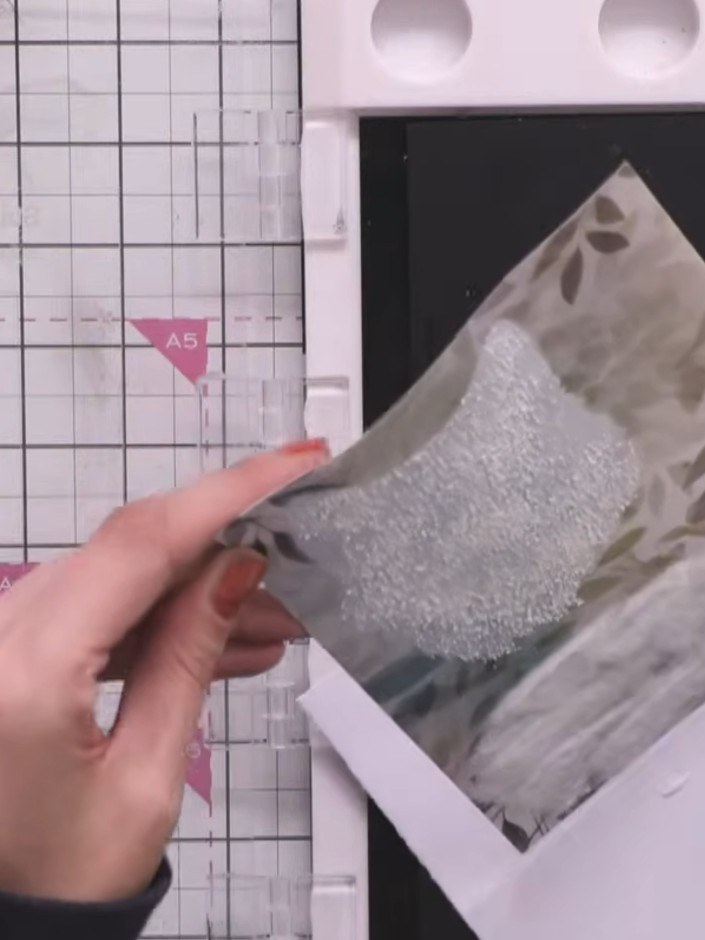
Klebe die schwarzen Banner-Enden hinter das weiße, glitzernde Spruchteil. Setz sie gleichmäßig an, damit ein dekorativer Randeffekt entsteht.
 6
Schneide die Banner-Enden schräg an, sodass spitze Enden entstehen – auf beiden Seiten jedes Bannerstücks spiegelgleich.
 7
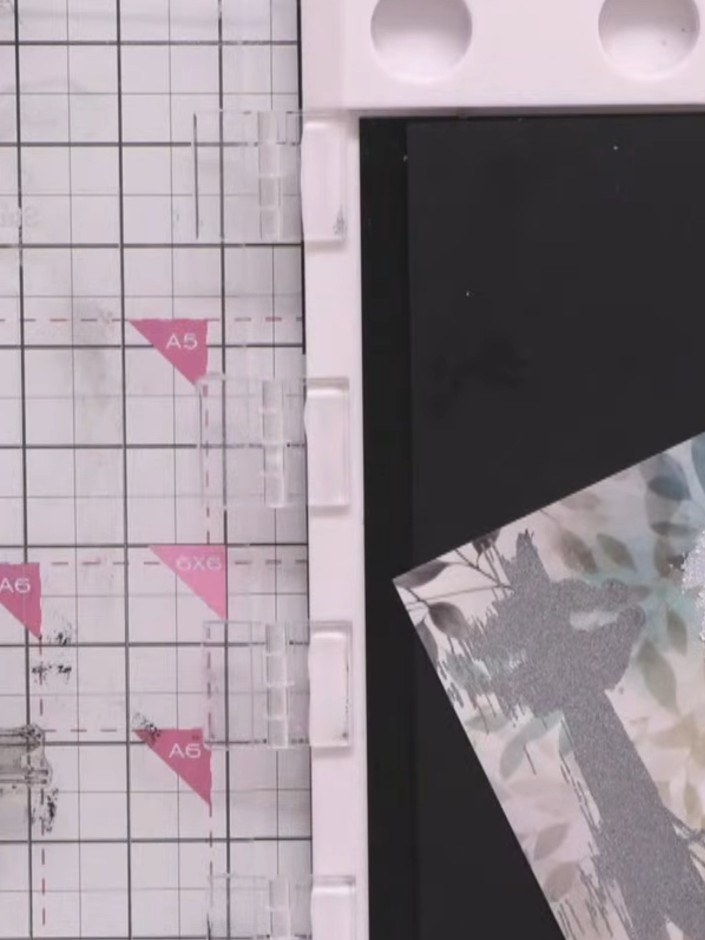
Klebe das silbern glitzernde Spruchbanner mit Klebeband oder Kleber mittig auf die Kartenvorderseite, über das gemusterte Papierpanel mit dem Pinselstrich-Design.
 8
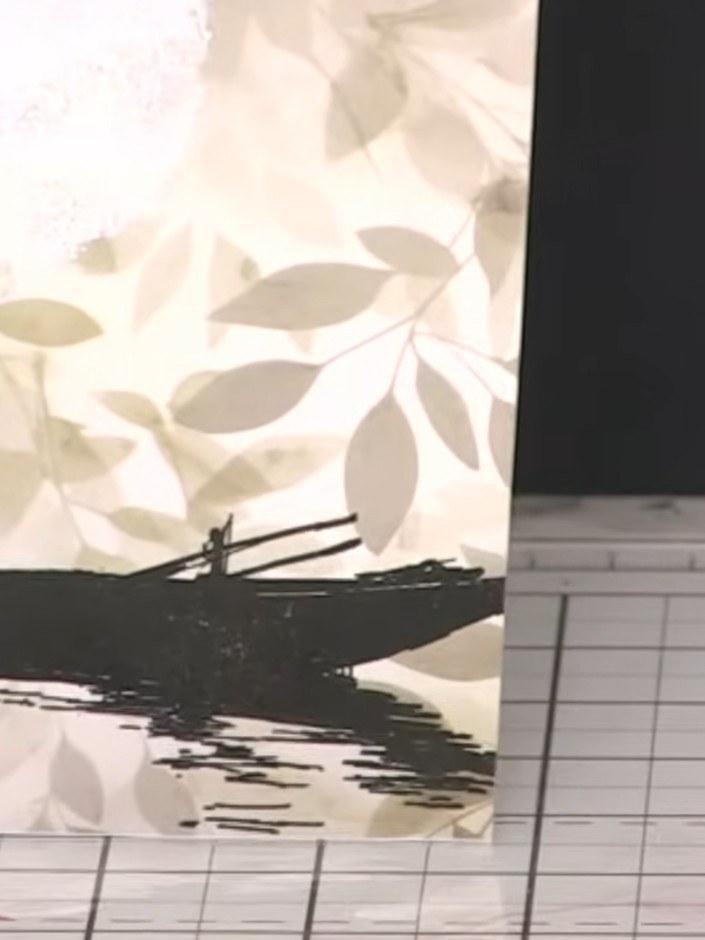
Färbe mit einem Blending-Pinsel und schwarzer Stempelfarbe alle Kartenränder ein, damit sie schön definiert sind. Arbeite die Farbe sanft rundherum ein, sodass ein dezenter Schattenrand entsteht.
Teile dein Projekt mit der Stamps By Me Community - und behalte diese Anleitung für das nächste Mal.
Direkt aus der Show aufgeschrieben. Alle Anleitungen aus unseren Shows · kostenlose Anleitungen · live auf My Telly ansehen · die bisherige Ansicht