Schritt 1 von 7
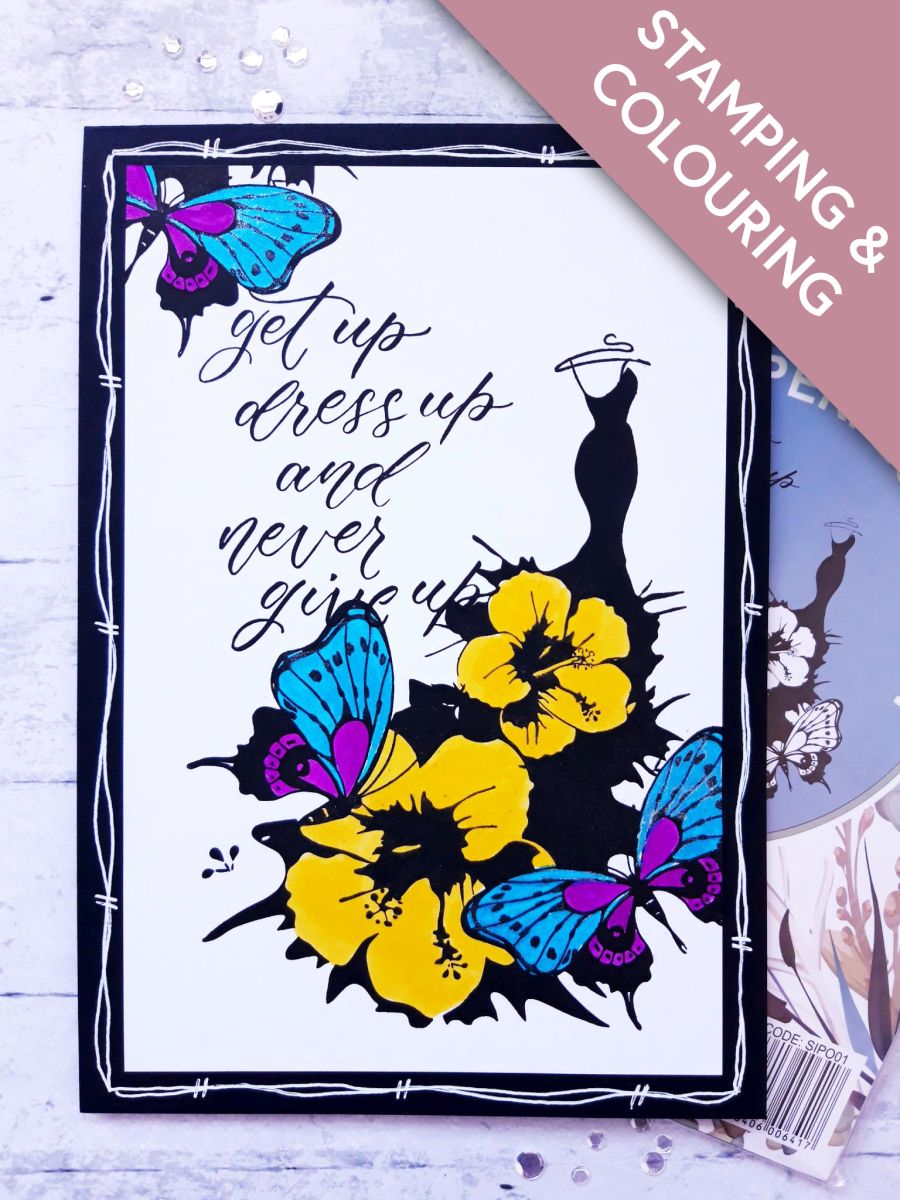
Färbe den Stempel aus Imala Perfect Outfit mit dem Onyx Black Versafine ein.
Stempel ihn so, dass er leicht über den rechten Rand des weißen Cardstocks hinausragt.








 The Friday Final CutFr., 6. Nov. 5:00 Uhr
 Community ShowcaseMo., 9. Nov. 5:00 Uhr
 Hobbymaker TVMo., 9. Nov. 9:00 Uhr
Preise ändern sich sofort. Jede Sprache ist unsere eigene Übersetzung, nicht Google.
Färbe den Stempel aus Imala Perfect Outfit mit dem Onyx Black Versafine ein.
Stempel ihn so, dass er leicht über den rechten Rand des weißen Cardstocks hinausragt.
Mit deinen Gossip Glitter Colouring Pens colorierst du dein gestempeltes Motiv.
Färbe den Spruch aus demselben Set mit dem Versafine ein und stempel ihn oben links auf dein Kunstwerk. Lass dabei zwischen Spruch und oberem Kartenrand noch etwas Platz.
Färbe den Outfit-Stempel noch einmal ein und stempel den Schmetterlingsteil des Motivs oberhalb des Spruchs so, dass er über die obere linke Ecke hinausragt.
Coloriere den Schmetterling mit deinen Glitzerstiften.
Kleb dein Kunstwerk auf den schwarzen, oben gefalzten Kartenrohling.
Zum Schluss malst du mit dem weißen Gelstift noch einen verspielten, welligen Rahmen.
Teile dein Projekt mit der Stamps By Me Community - und behalte diese Anleitung für das nächste Mal.
Lieber die bisherige Ansicht? Alte Seite öffnen.